Membros e visitantes
Como organizar o cadastro de membros e visitantes da igreja
Domingo chega gente nova, alguém faz aniversário e ninguém lembra, a lista de membros está num caderno e a dos visitantes, em outro. Quem é da igreja, quem está chegando e quem precisa de uma ligação? Veja como o GestãodaTenda reúne tudo isso num só cadastro.
Vídeos com dados fictícios, sem nenhuma informação de igreja real. Os rostos foram gerados por inteligência artificial.
1. O painel e os aniversariantes
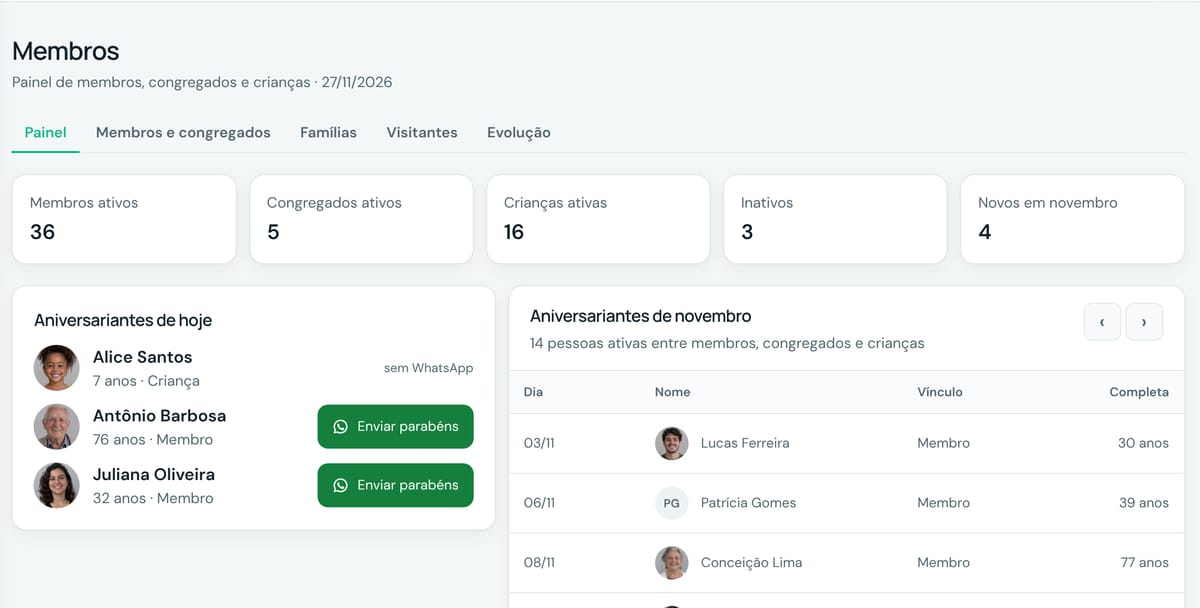
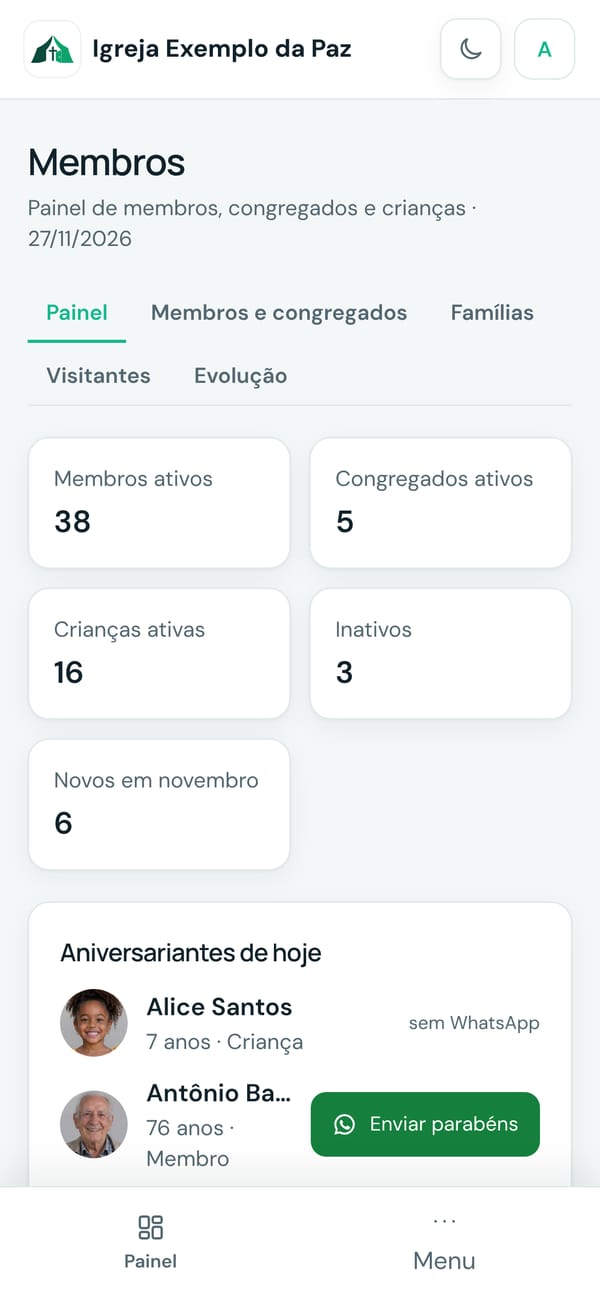
Ao abrir Membros, o painel mostra quantos membros, congregados e crianças estão ativos, quantos estão inativos e quantos chegaram no mês. Logo abaixo ficam os aniversariantes de hoje, com foto e a idade que completam, e a lista do mês, que dá para avançar para os próximos meses.
2. Parabéns pelo WhatsApp
Ao lado de cada aniversariante do dia fica o botão Enviar parabéns. Ele abre uma janela com a mensagem pronta, que pode ser ajustada só para aquele envio, e então o WhatsApp no número da pessoa. O sistema não manda nada sozinho: a mensagem sai quando você confirma no aplicativo. Quem não tem telefone cadastrado aparece com o aviso "sem WhatsApp".
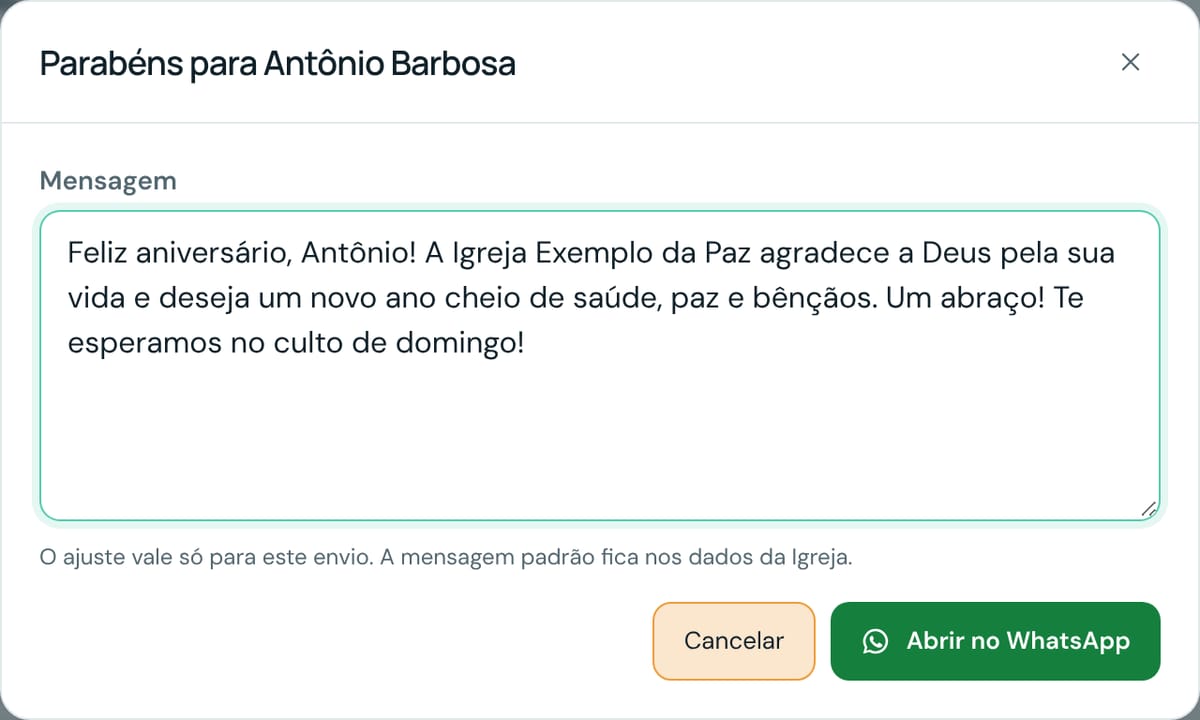
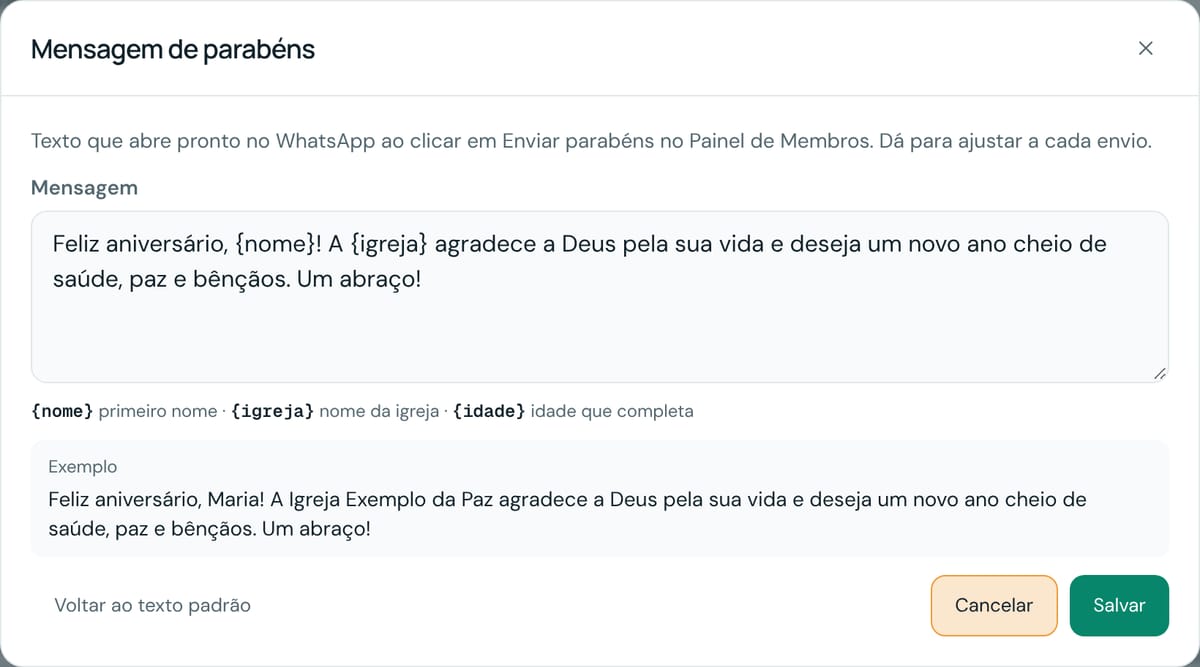
A mensagem padrão fica nos dados da igreja. O nome da pessoa, o nome da igreja e a idade entram sozinhos no lugar dos marcadores.
3. O cadastro, com foto
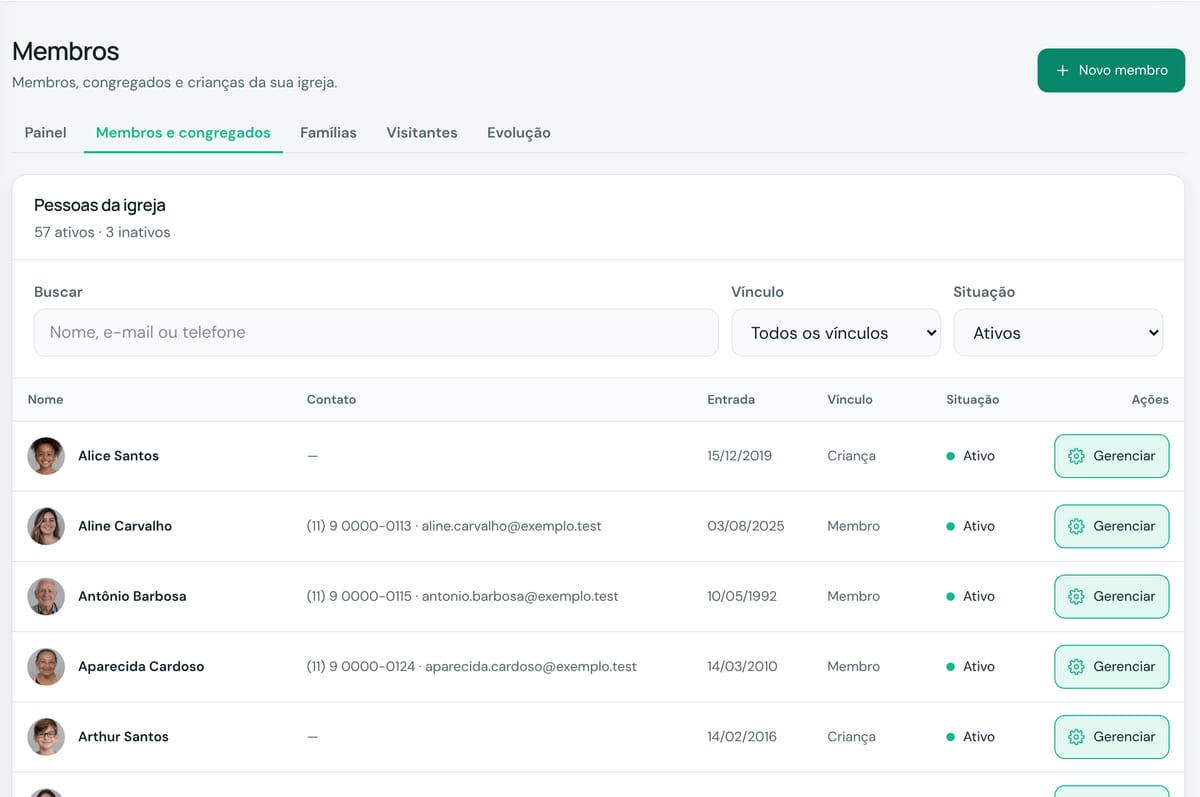
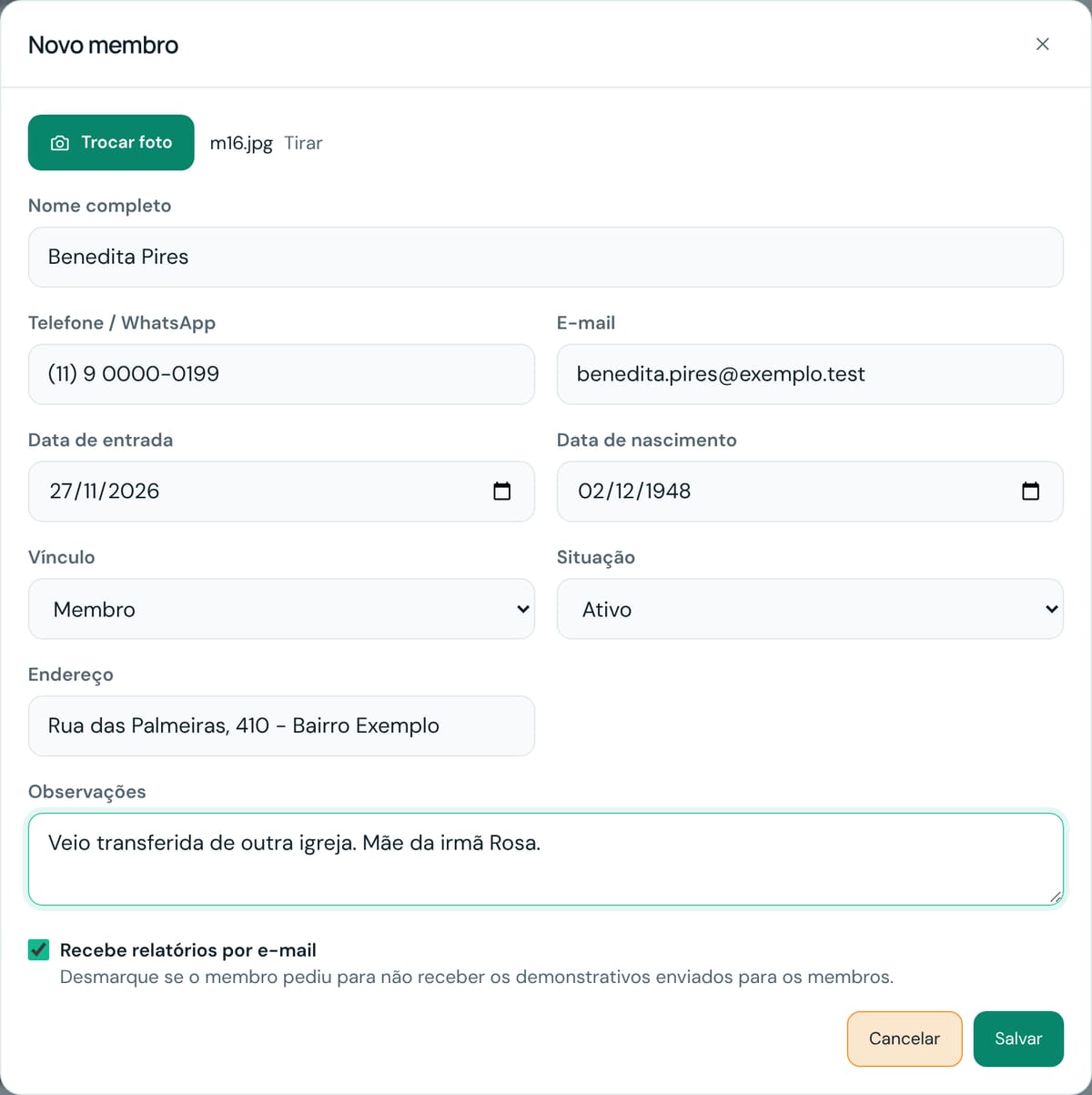
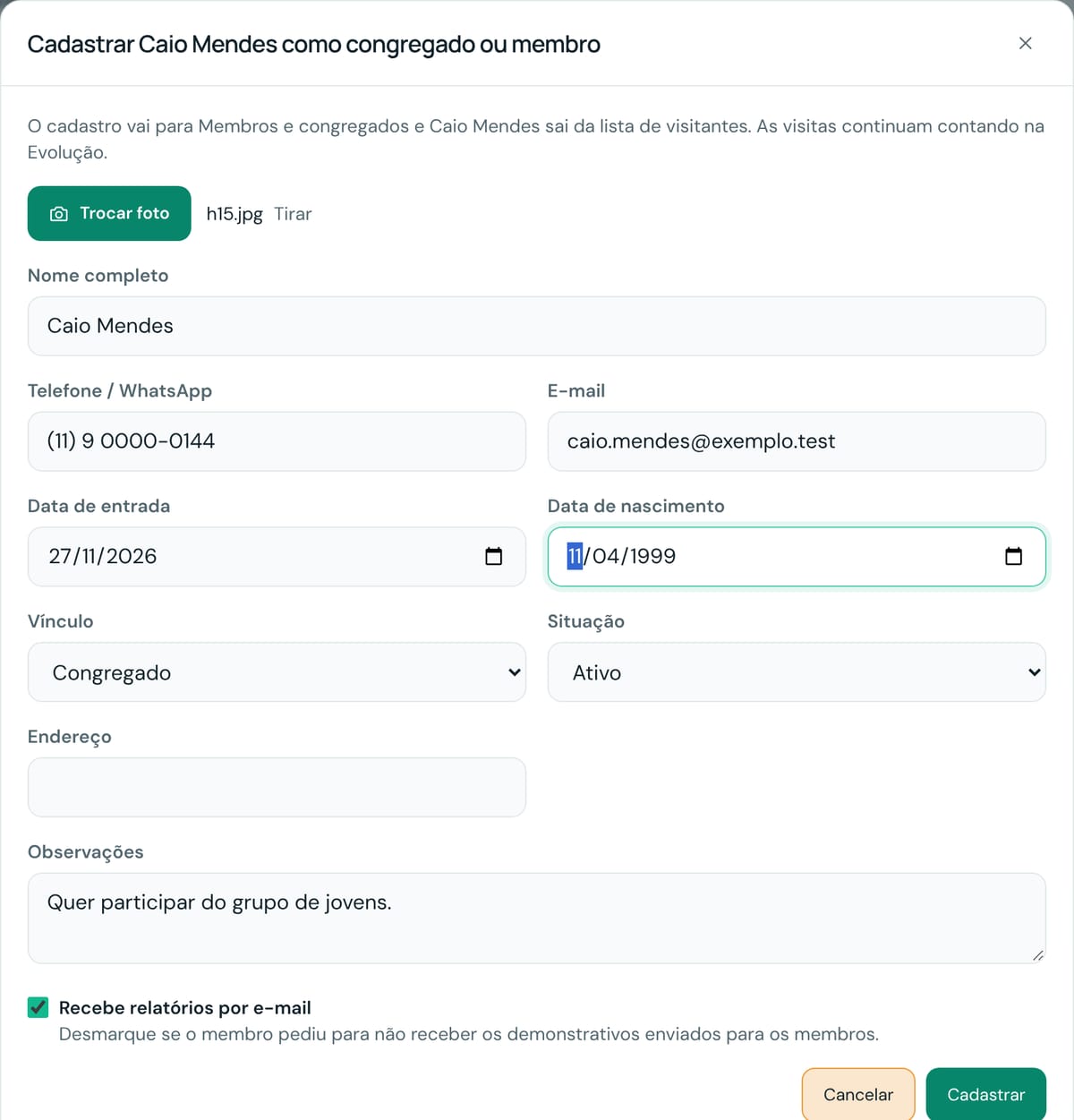
Cada pessoa tem nome, telefone e WhatsApp, e-mail, endereço, datas de entrada e de nascimento, observações e o vínculo: membro, congregado ou criança. A foto é opcional e aparece só dentro do sistema, para quem pode ver os dados pessoais.
A lista tem filtros por vínculo e situação, e a busca encontra a pessoa pelo nome ou pelo número do telefone, em qualquer formato.
4. A ficha e o histórico
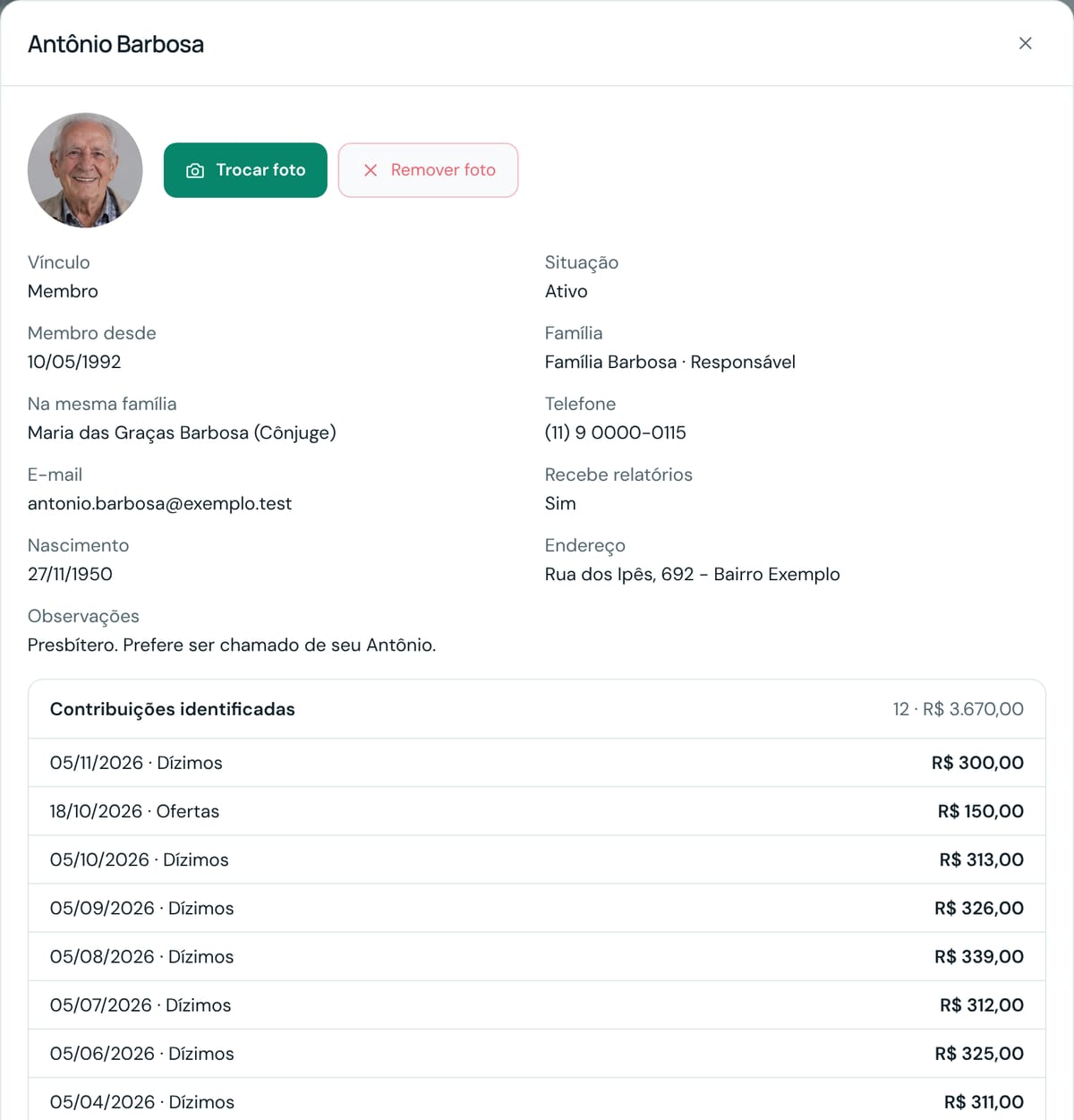
A ficha reúne tudo da pessoa, inclusive a família e quem mais faz parte dela. As contribuições identificadas aparecem só para o Administrador e o Financeiro.
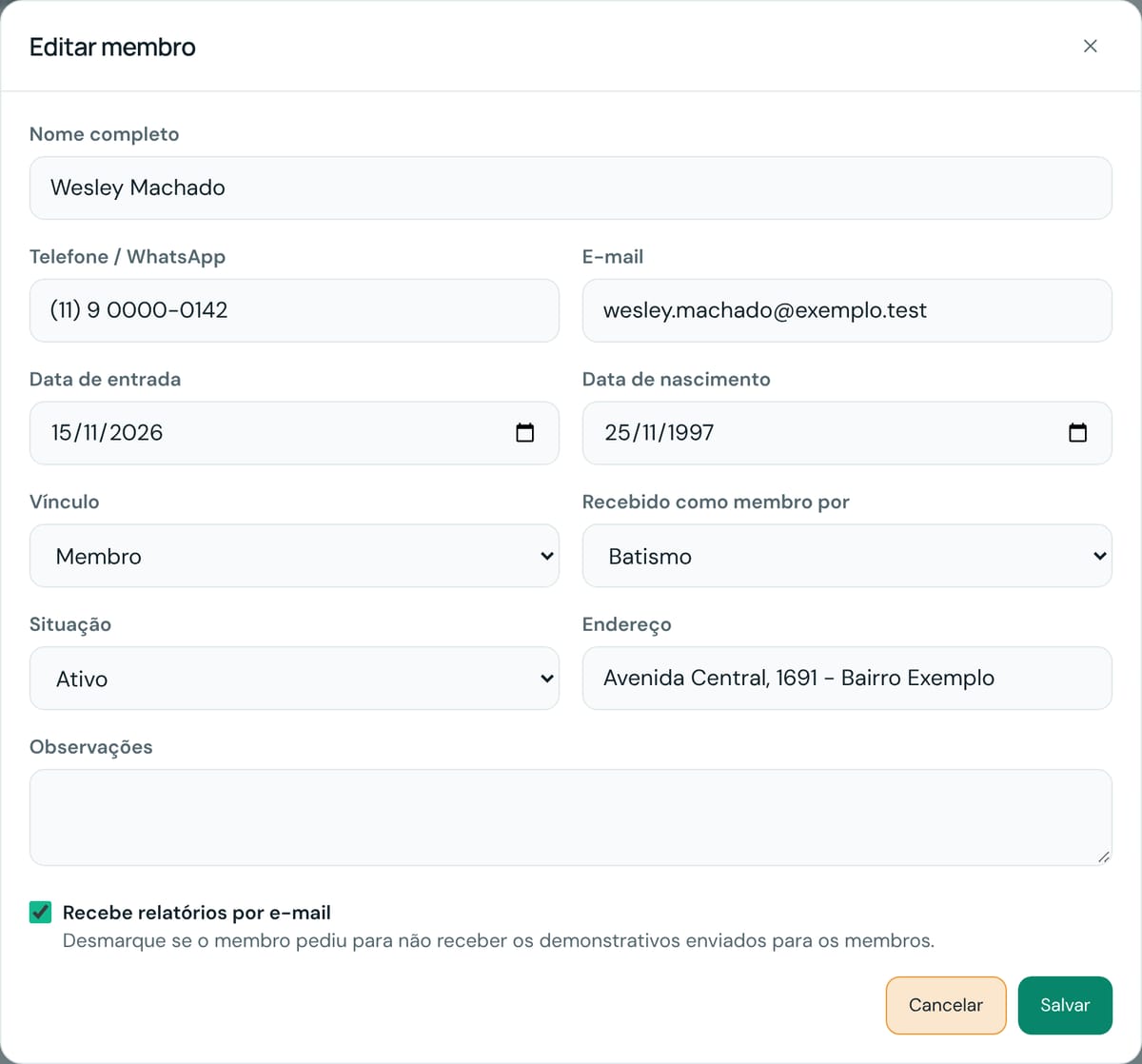
Entradas, inativações, reativações e mudanças de vínculo ficam no histórico. Quando um congregado passa a membro, o sistema pergunta como ele foi recebido: batismo, profissão de fé, transferência ou outro.
5. As famílias
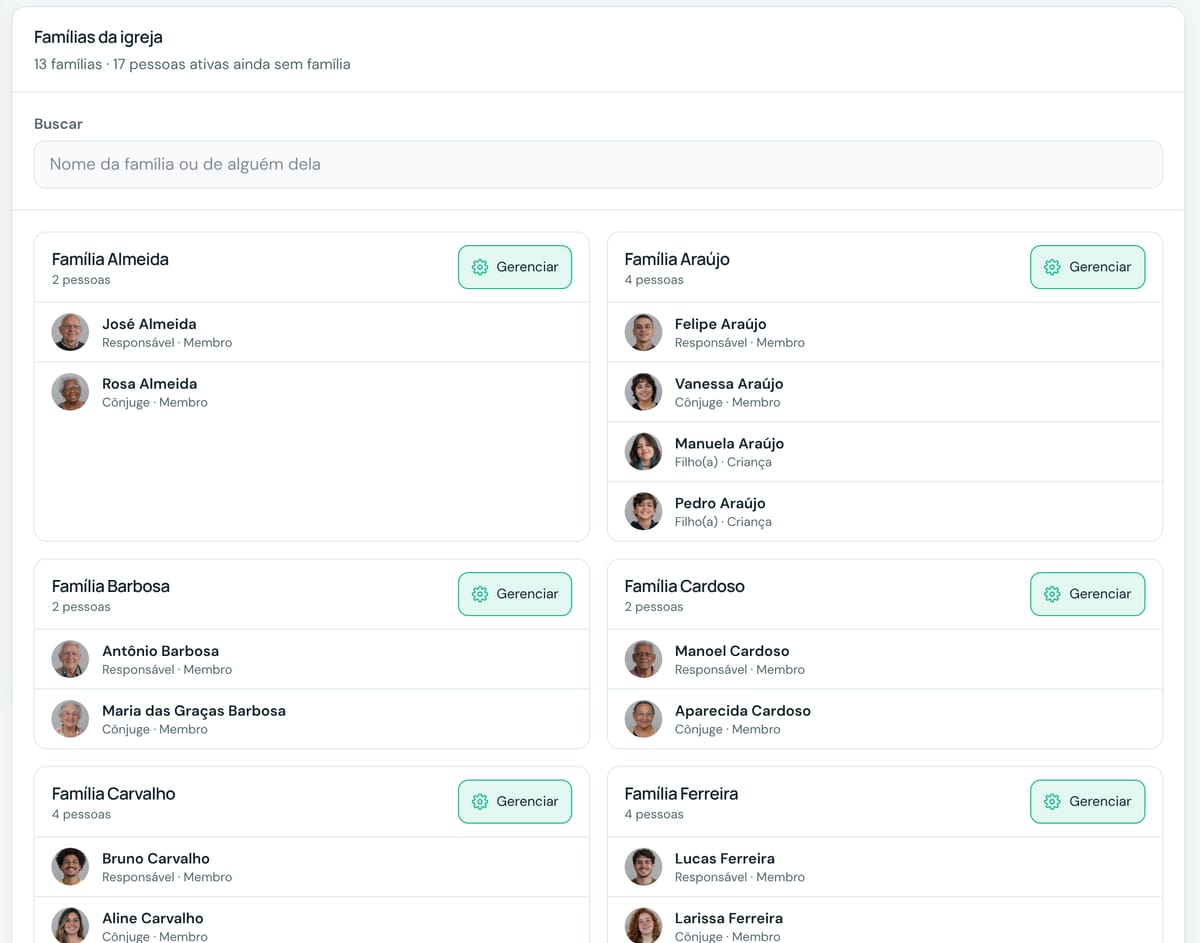
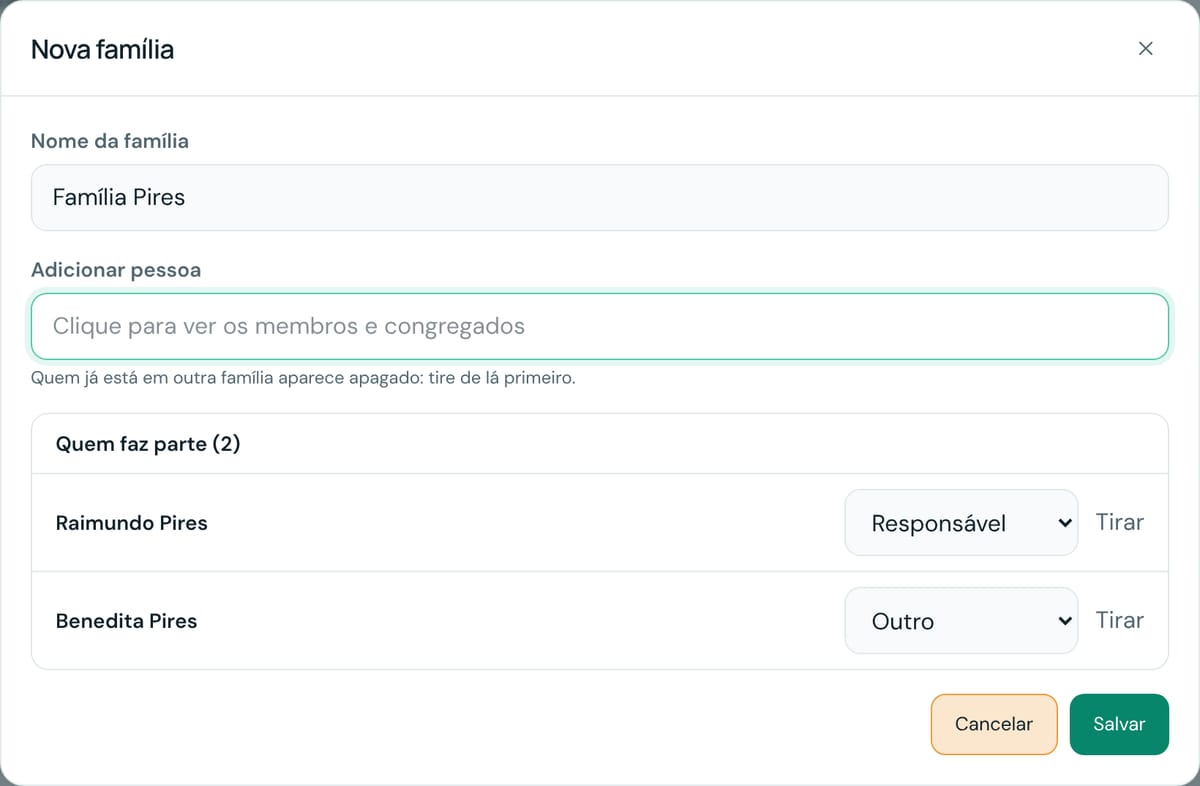
Cada família tem um nome e quem faz parte, com o parentesco: responsável, cônjuge, filho ou filha, ou outro. Cada pessoa fica em uma família só, e o topo da página mostra quantas pessoas ativas ainda estão sem família. Excluir a família só desfaz o agrupamento, e ninguém sai do cadastro.
6. Os visitantes
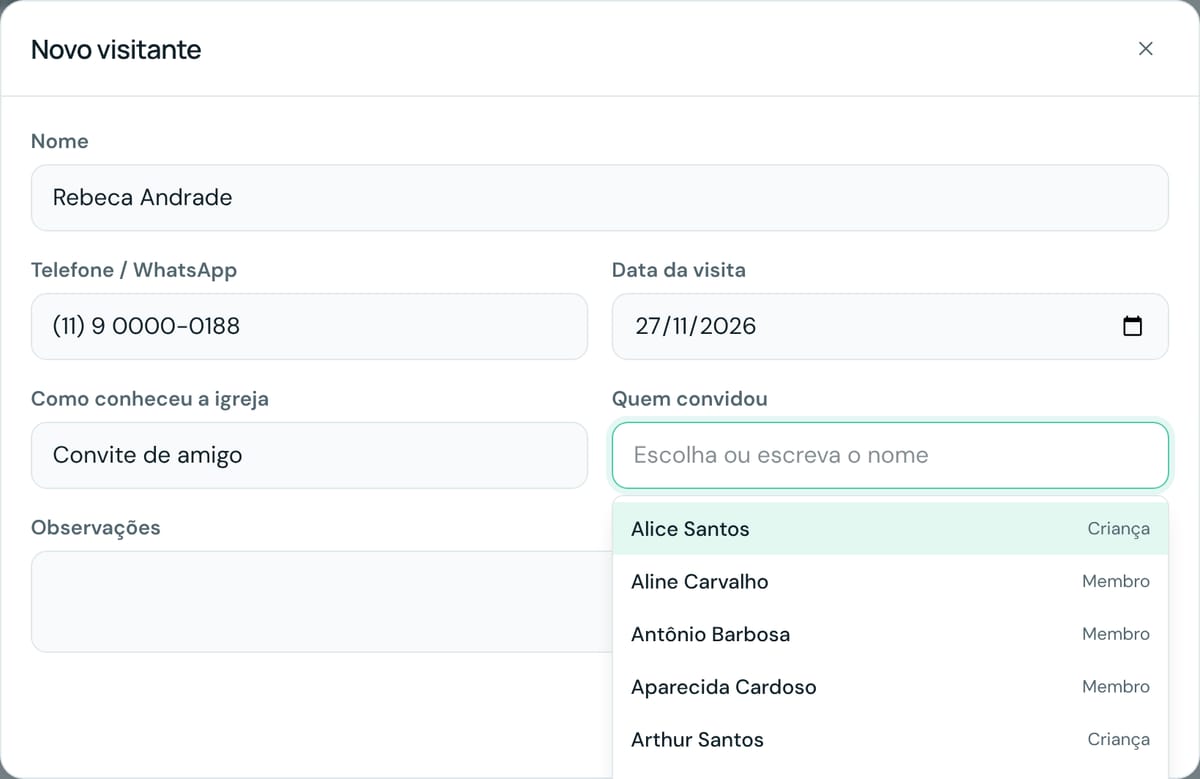
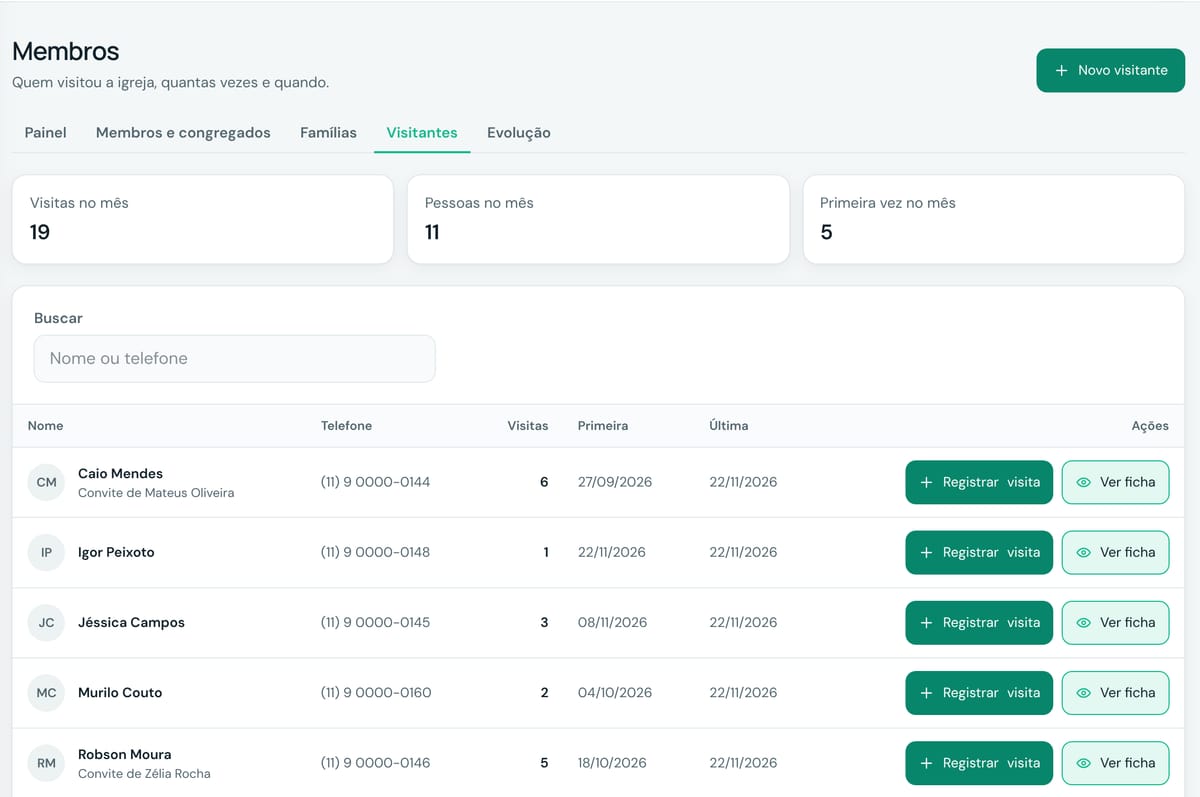
Na aba Visitantes ficam as visitas do mês, quantas pessoas vieram e quantas vieram pela primeira vez. Cada visitante tem nome, telefone, como conheceu a igreja e quem convidou: ao clicar no campo, aparece a lista de membros e congregados, que vai filtrando enquanto você digita.
Quando a pessoa volta, basta registrar a visita. A lista mostra quantas vezes cada um veio, a primeira e a última visita. Um mesmo telefone não vira dois visitantes.
7. De visitante a membro
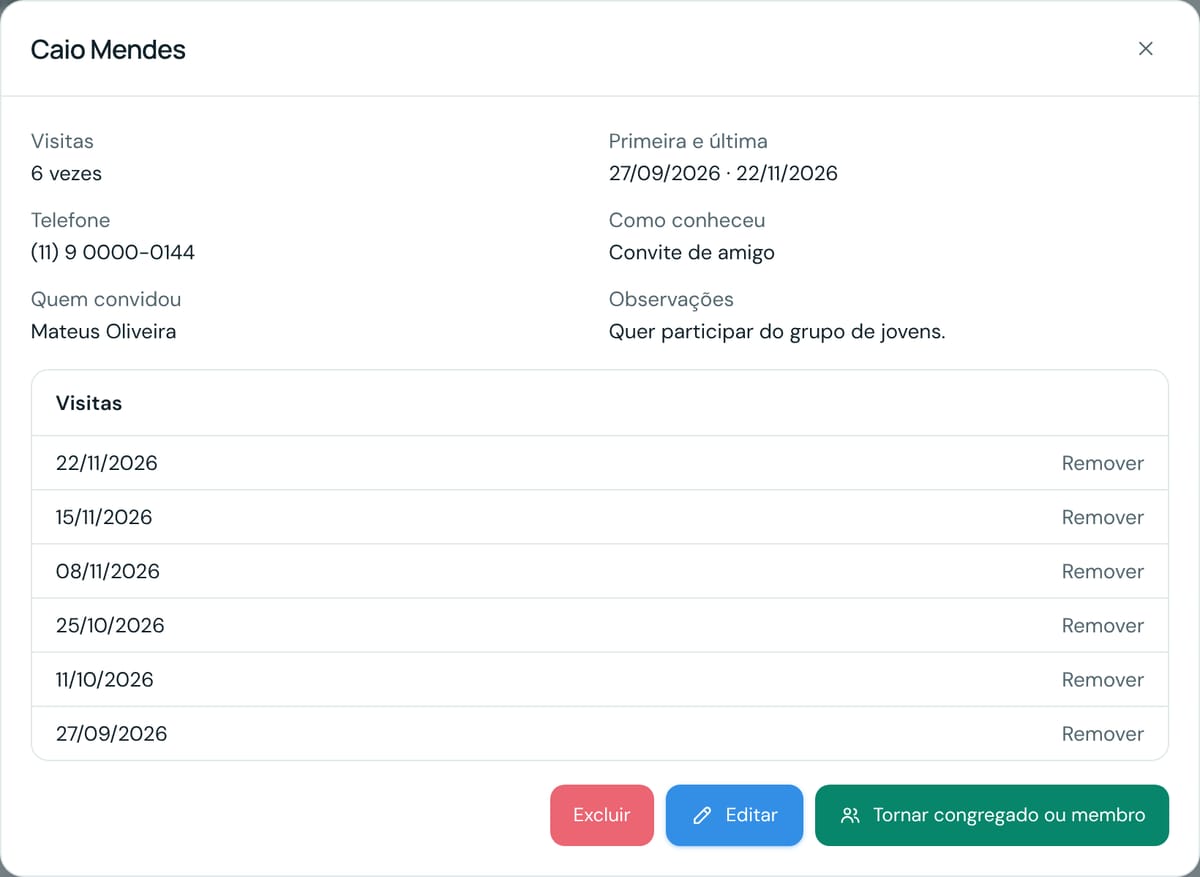
Quando o visitante decide ficar, o botão Tornar congregado ou membro abre o cadastro completo já preenchido com o nome, o telefone e as observações. É só completar e pôr a foto. A pessoa sai da lista de visitantes, e as visitas continuam contando nos relatórios.
8. Os relatórios de evolução
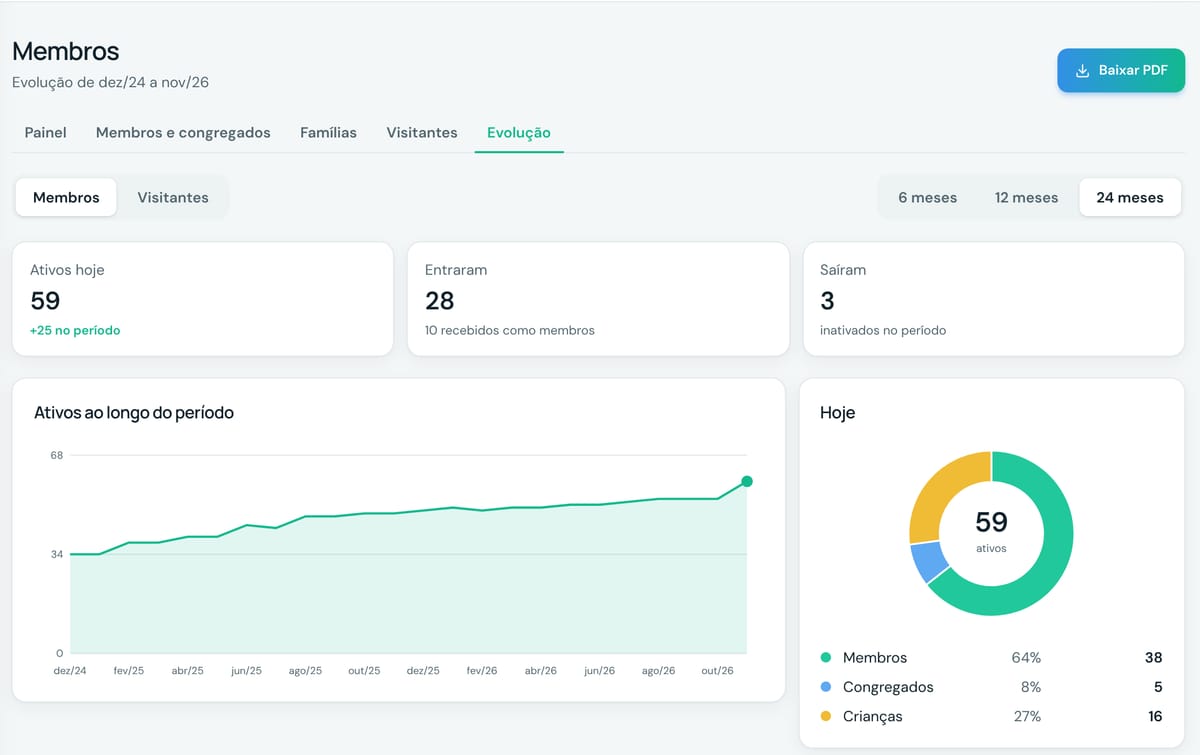
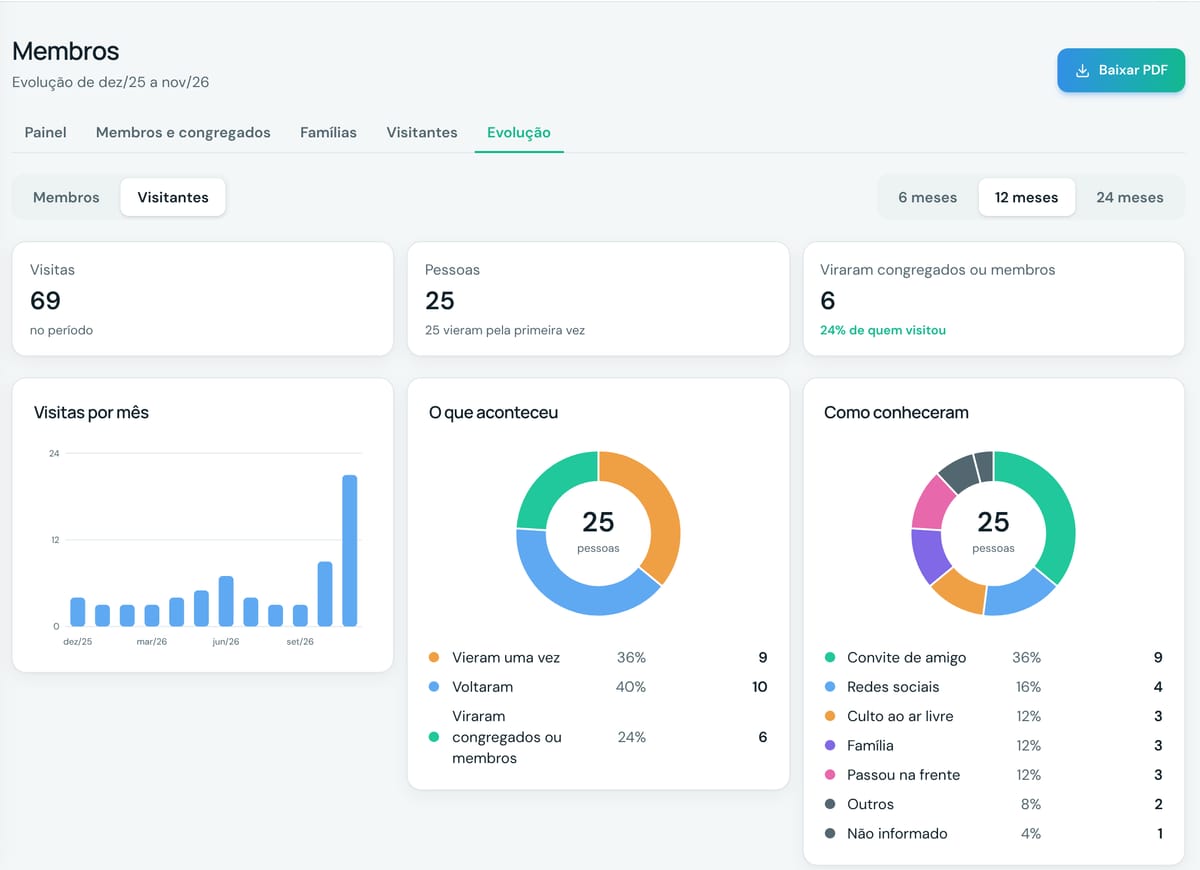
Em Evolução, escolha 6, 12 ou 24 meses. Do lado dos membros: quantos estão ativos, quantos entraram e saíram, como foram recebidos e a divisão entre membros, congregados e crianças. Do lado dos visitantes: as visitas por mês, quantos vieram uma vez, voltaram ou ficaram, e como conheceram a igreja.
Os dois relatórios saem em PDF na hora, sem os contatos de ninguém.
Quem pode fazer o quê
- Administrador e Financeiro veem e editam os cadastros, as famílias e os relatórios.
- O Diácono registra visitantes e visitas, sem ver os telefones.
- Foto, telefone e endereço aparecem só para quem pode ver os dados pessoais.
- Cada igreja vê somente os próprios dados.
Para enviar os relatórios financeiros aos membros, veja Como compartilhar os relatórios da igreja com os membros.
Quer ver isso na sua igreja?
Conte um pouco sobre a sua igreja. Apresentamos o sistema e as funcionalidades que fazem sentido para a sua rotina.
Todas as imagens desta página são de uma demonstração com dados fictícios.